Soporte M1S1_3 (Modulo 1 Submódulo 1 equipo 3)
CECyTE Hidalgo plantel Huichapan
Soporte y Mantenimiento de Equipo de Computo
Módulo 1 Submódulo 1: Ensambla equipo de cómputo de acuerdo con las características técnicas de componentes y dispositivos periféricos.
2° "I"
Colaboradores:
Eduardo Alvarado Bautista (administrador)
Esmeralda Cruz Villafuerte (editora)
Giovanni Juárez Valdez (editor)
Michelle Martínez Hernández (editora)
Andrea Trejo Guerrero (editora)
Docente:
Antonio García López
En la Memoria Principal o Primaria de la computadora se encuentran las memorias
RAM, ROM y CACHÉ.
La Memoria RAM (Random Access Memory o Memoria de Acceso Aleatorio) es un
circuito integrado o chip que almacena los programas, datos y resultados
ejecutados por la computadora y de forma temporal, pues su contenido se pierde
cuando esta se apaga. Se llama de acceso aleatorio - o de acceso directo -
porque se puede acceder a cualquier posición de memoria sin necesidad de seguir
un orden. La Memoria RAM puede ser leída y escrita por lo que su contenido
puede ser modificado.
La Memoria ROM (Read Only Memory o Memoria de sólo lectura) viene grabada en
chips con una serie de programas por el fabricante de hardware y es sólo de
lectura, por lo que no puede ser modificada - al menos no muy rápida o
fácilmente - y tampoco se altera por cortes de corriente. En esta memoria se
almacenan los valores correspondientes a las rutinas de arranque o inicio del
sistema y a su configuración.
La Memoria Caché es una memoria auxiliar de alta velocidad, que no
es más que una copia de acceso rápido de la memoria principal almacenada en los
módulos de RAM. Esta esta conformada normalmente por 3 bloques, y en caso de que estos no alcancen con la memoria suficiente, ya automáticamente se pasa a la memoria RAM
Memoria Secundaria
Es el conjunto de dispositivos y soportes de
almacenamiento de datos que conforman el subsistema de memoria de la computadora,
junto con la memoria primaria o principal.
Puede denominarse periférico de almacenamiento o “memoria
periférica”, en contraposición a la ‘memoria central’, porque en ocasiones
puede considerarse como periférico de Entrada/Salida.
La memoria secundaria es un tipo de almacenamiento masivo
y permanente (no volátil) con mayor capacidad para almacenar datos e
información que la memoria primaria que es volátil, aunque la memoria
secundaria es de menor velocidad.
Deben diferenciarse los “dispositivos o unidades de
almacenamiento” de los “soportes o medios de almacenamiento”, porque los
primeros son los aparatos que leen o escriben los datos almacenados en los
soportes.
Para almacenar información se pueden usar los siguientes tipos de
tecnología:
Magnética
(ejemplos: disquete, disco duro, cinta magnética).
Óptica
(ejemplos: CD,
DVD,
BD).
Magneto-óptica
(ejemplos: Disco Zip, Floptical, Minidisc).
Estado
sólido o memoria Flash (ejemplos: memoria USB o pendrive; tarjetas
de memoria: SD, MiniSD, microSD, MS, MMC, CF,
SM).
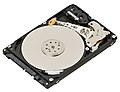
Disco Duro
En informática,
la unidad de disco duro o unidad de disco rígido es el dispositivo
de almacenamiento de datos que emplea un sistema de grabación magnética para
almacenar archivos digitales. Se compone de uno o más platos o discos rígidos,
unidos por un mismo eje que gira a gran velocidad dentro de una caja metálica
sellada. Sobre cada plato, y en cada una de sus caras, se sitúa un cabezal de
lectura/escritura que flota sobre una delgada lámina de aire generada por la
rotación de los discos. Es memoria no volátil.
Mapa de las Memorias de un ordenador
La memoria Principal (RAM)
RAM ó memoria de lectura aleatoria: es un dispositivo electrónico que se encarga de almacenar datos e instrucciones de manera temporal, de ahí el término de memoria de tipo volátil ya que pierde los datos almacenados una vez apagado el equipo; pero a cambio tiene una muy alta velocidad para realizar la transmisión de la información.En la memoria RAM se carga parte del sistema operativo (Linux Ubuntu, Apple® MacOS, Microsoft® Windows 7, etc.), los programas como (Office, Winzip®, Nero®, etc.), instrucciones desde el teclado, memoria para desplegar el video y opcionalmente una copia del contenido de la memoria ROM.
Estructura lógica de la memoria RAM
Desde las primeras computadoras, la estructura lógica ha sido la siguiente:
Memoria base: desde 0 hasta 640 KB (KiloBytes), es en esta zona dónde se almacena la mayoría de los programas que el usuario utiliza.
Memoria superior y reservada: de 640 a 1.024 MB (MegaBytes), carga unas estructuras llamadas páginas de intercambio de información y unos bloques de memoria llamados UMB.
- Bloques UMB (Upper Memory Blocks): se trata de espacios asignados para el sistema dentro de la memoria superior, pero debido a la configuración de diversos dispositivos como el video, en algunos casos estos espacios quedan sin utilizar, por lo que se comenzó a pensar en utilizarlos de modo funcional, lo que se logra con programas que optimizan la memoria, como el comando "memmaker" de Ms-DOS®, que se utilizaba estos bloques para cargar ciertos Drivers (controladores que permiten al Hardware ser utilizado en el sistema).
Memoria expandida: se trata de memoria paginada que se asigna a programas en memoria superior, la cuál algunas veces no se utilizaba debido a la configuración del equipo y con este método se puede utilizar.
Memoria extendida: de 1.024 MB hasta 4 GB (GigaBytes), se cargan todas las aplicaciones que no caben en la memoria base.
Antes debido a que los equipos contaban con memoria RAM limitada, existían utilerías que reacomodaban los programas cargados en memoria para optimizar su funcionamiento, inclusive elsistema operativo Microsoft® Ms-DOS necesitaba de un controlador especial (himem.sys), para reconocer la memoria extendida, sin él solo reconocía 640 KB aunque hubiera instalados más de 1 MB.
Tipo de memoria
Significado
Descripción
Tipo RAM
RAM
"Random Access Memory", memoria de acceso aleatorio
Memoria primaria de la computadora, en la que puede leerse y escribirse información en cualquier momento, pero que pierde la información al no tener alimentación eléctrica.
EDO RAM
"Extended Data Out Random Access Memory", memoria de acceso aleatorio con salida de datos extendida
Tecnología opcional en las memorias RAM utilizadas enservidores, que permite acortar el camino de la transferencia de datos entre la memoria y elmicroprocesador.
BEDO RAM
"Burst EDO Random Access Memory", memoria de acceso aleatorio con salida de datos extendida y acceso Burst
Tecnología opcional; se trata de una memoria EDO RAM que mejora su velocidad gracias al acceso sin latencias a direcciones contiguas de memoria.
DRAM
"Dinamic Random Access Memory", memoria dinámica de acceso aleatorio
Es el tipo de memoria mas común y económica, construida con capacitores por lo que necesitan constantemente refrescar el dato que tengan almacenado, haciendo el proceso hasta cierto punto lento.
SDRAM
"Synchronous Dinamic Random Access Memory", memoria dinámica de acceso aleatorio
Tecnología DRAM que utiliza un reloj para sincronizar con el microprocesador la entrada y salida de datos en la memoria de un chip. Se ha utilizado en las memorias comerciales comoSIMM, DIMM, y actualmente la familia de memorias DDR(DDR, DDR2, DDR3, DDR4, GDDR, etc.), entran en esta clasificación.
FPM DRAM
"Fast Page Mode Dinamic Random Access Memory", memoria dinámica de paginación de acceso aleatorio
Tecnología opcional en las memorias RAM utilizadas en servidores, que aumenta el rendimiento a las direcciones mediante páginas.
RDRAM
"Rambus DRAM", memoria dinámica de acceso aleatorio para tecnología Rambus
Memoria DRAM de alta velocidad desarrollada para procesadores con velocidad superior a 1 GHz, en esta clasificación se encuentra la familia dememorias RIMM.
SRAM / Caché
"Static Random Access Memory", memoria estática de acceso aleatorio
Memoria RAM muy veloz y relativamente cara, construida con transistores, que no necesitan de proceso de refresco de datos. Anteriormente había módulos de memoria independientes, pero actualmente solo se encuentra integrada dentro de microprocesadores ydiscos duros para hacerlos mas eficientes.
Tipo ROM
ROM
"Read Only Memory", memoria de solo lectura
Memoria que permite un número indeterminado de lecturas pero no puede ser modificada.
PROM
"Programmable Read Only Memory", memoria programable de solo lectura
Memoria ROMque permite una programación y posteriormente un número indeterminado de lecturas pero no puede ser modificada.
EPROM
"Erasable Programmable Read Only Memory", memoria programable y borrable de solo lectura
Memoria PROM que permite reprogramación por medio de un dispositivo especial y borrado por medio de luz ultravioleta.
EEPROM
"Electrically Erasable Programmable Read Only Memory", memoria eléctricamente programable y borrable de solo lectura
Evolución de las memorias EROM que permite alterar su contenido por medio de señales eléctricas. Es la mas utilizada en las computadoras actuales para albergar el SetUpde la computadora.
Tipo Flash
Flash NAND
"Flash NAND", el término Flash es debido a la alta velocidad que puede manejar y NAND a un tipo de conexión especial de sus elementos electrónicos (Compuerta tipo NAND)
Se trata de una simulación de RAM en un área de un disco duro, lo cuál no permite que se detengan servicios al escasear memoria RAM pero ralentiza a la computadora. También se puede actualmente crear SWAP en una memoria USB, utilizando el Software ReadyBoost deMicrosoft® Windows Vistau otros programas paraMicrosoft® Windows XP, de este modo se vuelve mas eficiente el equipo de cómputo.
Otros
Buffer
"Amortiguador"
Soporta información que se encuentra en espera de ser procesada y una vez realizado ese proceso, la borra para esperar nuevos datos, puede ser espacio asignado en una memorias RAM ó en un disco duro.
Conclusion: La memoria RAM es aquella donde se aloja aquella información como puede ser aplicaciones, pero al acceder el uso de ello la computadora puede llegar a trabarse o mas lenta. La memoria el volátil, que quiere decir, que es cuando el suministro de energía eléctrica se acabe o simplemente se apaga el equipo, aquella información almacenada en ella se perderá.
Memoria Secundaria
(DISCO DURO)
En informática, la unidad de disco duro o unidad de disco rígidoes el dispositivo de almacenamiento de datos que emplea un sistema de grabación magnética para almacenar archivos digitales. Se compone de uno o más platos o discos rígidos, unidos por un mismo eje que gira a gran velocidad dentro de una caja metálica sellada. Sobre cada plato, y en cada una de sus caras, se sitúa un cabezal de lectura/escritura que flota sobre una delgada lámina de aire generada por la rotación de los discos. Es memoria no volátil.
Características
Las características que se deben tener en cuenta en un disco duro son:
Tiempo medio de acceso: tiempo medio que tarda la aguja en situarse en la pista y el sector deseado; es la suma del Tiempo medio de búsqueda (situarse en la pista), Tiempo de lectura/escritura y la Latencia media (situarse en el sector).
Tiempo medio de búsqueda: tiempo medio que tarda la aguja en situarse en la pista deseada; es la mitad del tiempo empleado por la aguja en ir desde la pista más periférica hasta la más central del disco.
Tiempo de lectura/escritura: tiempo medio que tarda el disco en leer o escribir nueva información: Depende de la cantidad de información que se quiere leer o escribir, el tamaño de bloque, el número de cabezales, el tiempo por vuelta y la cantidad de sectores por pista.
Latencia media: tiempo medio que tarda la aguja en situarse en el sector deseado; es la mitad del tiempo empleado en una rotación completa del disco.
Velocidad de rotación: Es la velocidad a la que gira el disco duro, más exactamente, la velocidad a la que giran el/los platos del disco, que es donde se almacenan magnéticamente los datos. La regla es: a mayor velocidad de rotación, más alta será la transferencia de datos, pero también mayor será el ruido y mayor será el calor generado por el disco duro. Se mide en número revoluciones por minuto ( RPM). No debe comprarse un disco duro IDE de menos de 5400RPM (ya hay discos IDE de 7200RPM), a menos que te lo den a un muy buen precio, ni un disco SCSI de menos de 7200RPM (los hay de 10.000RPM). Una velocidad de 5400RPM permitirá una transferencia entre 10MB y 16MB por segundo con los datos que están en la parte exterior del cilindro o plato, algo menos en el interior.revoluciones por minuto de los platos. A mayor velocidad de rotación, menor latencia media.
Tasa de transferencia: velocidad a la que puede transferir la información a la computadora una vez que la aguja está situada en la pista y sector correctos. Puede ser velocidad sostenida o de pico.
Otras características son:
Caché: es una memoria tipo flash dentro del disco duro.
Interfaz: medio de comunicación entre el disco duro y la computadora. Puede ser IDE/ATA, SCSI, SATA, USB, Firewire, Serial Attached SCSI
Landz: zona sobre las que aparcan las cabezas una vez se apaga la computadora.
Tipos de conexión de datos
Las unidades de discos duros pueden tener distintos tipos de conexión o interfaces de datos con la placa base. Cada unidad de disco rígido puede tener una de las siguientes opciones:
IDE: controla los dispositivos de almacenamiento masivo de datos, como los discos duros y ATAPI o unidades de discos ópticos como lectoras o grabadoras de CD y DVD.
SATA: es el más novedoso de los estándares de conexión, utiliza un bus serie para la transmisión de datos. Notablemente más rápido y eficiente que IDE. Físicamente es mucho más pequeño y cómodo que los IDE, además de permitirconexión en caliente
SCSI: son interfaces preparadas para discos duros de gran capacidad de almacenamiento y velocidad de rotación.
Se presentan bajo tres especificaciones:
SCSI Estándar (Standard SCSI),
SCSI Rápido (Fast SCSI) y
SCSI Ancho-Rápido (Fast-Wide SCSI).
Su tiempo medio de acceso puede llegar a 7 milisegundos y su velocidad de transmisión secuencial de información puede alcanzar teóricamente los 5 Mbit/s en los discos SCSI Estándares, los 10 Mbit/s en los discos SCSI Rápidos y los 20 Mbit/s en los discos SCSI Anchos-Rápidos (SCSI-2).
SAS: Es la interfaz de transferencia de datos en serie, sucesor del SCSI paralelo, aunque sigue utilizando comandos SCSI para interaccionar con los dispositivos SAS. Aumenta la velocidad y permite la conexión y desconexión en caliente. Una de las principales características es que aumenta la velocidad de transferencia al aumentar el número de dispositivos conectados, es decir, puede gestionar una tasa de transferencia constante para cada dispositivo conectado, además de terminar con la limitación de 16 dispositivos existente en SCSI, es por ello que se vaticina que la tecnología SAS irá reemplazando a su predecesora SCSI.
Conclusión:
El Disco Duro es uno de los componentes más importantes de nuestra computadora, no sólo porque
en él se instala el sistema operativo y todas las aplicaciones que utilizamos a menudo, sino porque
además allí almacenamos todos nuestros archivos.El disco duro es un dispositivo de almacenamiento permanente, en el cual se almacena la información en pistas de cilindros, también alcanza una velocidad de hasta 15000 RPM. El dispositivo mecánico utiliza cinta magnética.
MEMORIA PRINCIPAL
Memoria
RAM o de acceso aleatorio: La sigla RAM en inglés significa “Random Access
Memory” y se traduce como “Memoria de Acceso Aleatorio” o, en algunos casos, “Directo”.
La característica diferencial de este tipo de memoria es que se trata de una
memoria volátil, es decir, que pierde sus datos cuando deja de recibir energía.
Una memoria RAM es un dispositivo que se utiliza para el manejo de datos e información
con programas y software. Esta memoria permite el funcionamiento de dichas
aplicaciones y, una vez, apagado o interrumpido el funcionamiento del sistema,
la información se pierde, ya que a menudo no se trata de archivos o datos
guardados por su relevancia, sino simplemente de datos necesarios para el
desempeño del software en cuestión.
Conclusión:
La memoria RAM es un
componente fundamental para la computadora está, ligada con la placa base o
motherboart y mantiene comunicación continua con la memoria cache,es conocida como memoria
volátil lo cual quiere decir que los datos no se guardan de manera
permanente, es por ello, que cuando deja de existir una fuente de energía en el
dispositivo la información se pierde.
memoria secundaria
(disco duro)
Un disco duro (del
inglés hard disk (HD)) es un disco magnético en el que puedes almacenar datos
de ordenador. El disco duro es la parte de tu ordenador que contiene la
información electrónica y donde se almacenan todos los programas (software). Es
uno de los componentes del hardware más importantes dentro de tu PC.
El término duro se
utiliza para diferenciarlo del disco flexible o disquete (floppy en
inglés). Los discos duros pueden almacenar muchos más datos y son más rápidos
que los disquetes. Por ejemplo, un disco duro puede llegar a almacenar más de
100 gigabytes, mientras que la mayoría de los disquetes tienen una memoria máxima
de 1.4 megabytes
La memoria principal está
disponible en dos tipos: la memoria dinámica de acceso aleatorio (DRAM) y la
memoria estática de acceso aleatorio (SRAM).(RAM image by Ahmed from Fotolia.com)
Laprincipal
en una computadora se denomina memoria dealeatorio.
También es conocida como
. Esta es la parte de la computadora que almacenadel
sistema operativo, aplicaciones de software y otra información para la unidad
de procesamiento central (CPU) y así tener acceso rápido y directo cuando sea
necesario para realizar las tareas. Se llama "acceso aleatorio"
porque la CPU puede acceder directamente a una sección de la memoria principal,
y no debe emprender el proceso en un orden secuencial. La RAM es uno de los
tipos más rápidas de memoria, y tiene la capacidad de permitir que los datos
sean leídos y escritos. Cuando la computadora está apagada, todo el contenido
almacenado en RAM se purga. La memoria principal está disponible en dos tipos:
la memoria dinámica de acceso aleatorio (DRAM) y la memoria estática de acceso
aleatorio (SRAM)
MEMORIA SECUNDARIA
La memoria secundaria es un tipo de almacenamiento masivo y permanente (no
volátil), a diferencia de la memoria RAM que es volátil; pero posee
mayor capacidad de memoria que la memoria principal, aunque es más lenta que
ésta. El proceso de transferencia de datos a un equipo de cómputo se le llama
"procedimiento de lectura". El proceso de transferencia de datos
desde la computadora hacia el almacenamiento se denomina
"procedimiento de escritura".
Características del almacenamiento
secundario:
·Capacidad de
almacenamiento grande.
·No se pierde
información a falta de alimentación.
·Altas
velocidades de transferencia de información.
·Mismo
formato de almacenamiento que en memoria principal.
·Siempre es
independiente del CPU y de la memoria primaria. Debido a esto, los dispositivos
de almacenamiento secundario, también son conocidos como, Dispositivos de
Almacenamiento Externo.
TARJETA MADRE
La tarjeta
madre o motherboard, en una computadora es aquella que lleva impresos los
circuitos del aparato y permite la conexión entre el microprocesador, los
circuitos electrónicos de soporte, las ranuras de memoria y otros dispositivos
adicionales. (Almacenamiento externo, circuitos de control para video y sonido,
y dispositivos periféricos son unidos a la tarjeta madre vía conectores.) La
tarjeta madre es el componente principal de un computador personal.
Una tarjeta madre es la plataforma sobre la que se
construye la computadora, sirve como medio de conexión entre el microprocesador
y los circuitos electrónicos de soporte de un sistema de cómputo en la que
descansa la arquitectura abierta de la máquina también conocida como la tarjeta
principal o "Placa Central" del computador. Existen variantes en el
diseño de una placa madre, de acuerdo con el tipo de microprocesador. Integra y
coordina todos los elementos que permiten el adecuado funcionamiento de una PC.
Partes de
una motherboard:
Ø Socket: Que es el zócalo de la computadora, es un
contenedor en el cual se ubica el procesador o microprocesador. Donde salen
conexiones para enlazarse con otras piezas que se encuentran unidas a la placa
o tarjeta madre.
Ø Las ranuras AGP: Esta se encuentran en la tarjeta
madre para que se coloquen las tarjetas gráficas. Aunque actualmente ya no se
usan en algunas tarjetas, porque son reemplazadas por las ranuras PCI
Ranura AGP.
Ø Chipset: Este importante aparato sirve para que
los datos se transfieran por el procesador, la memoria, etc. Así como también
sirve para que aumente o disminuya la velocidad del microprocesador.
Ø La ranura PCI: Que es la que actualmente se usa
como partes de la tarjeta madre, es debido a que tiene mejor velocidad y tiempo
de ejecución.
Ø La ranura CNR: Esta ranura se encuentra también
entre las partes de la tarjeta madre, para recibir conexión que proviene de un
modem, así como de las tarjetas LAN, USB, o como en el caso de las
ranuras AMR que son usadas para conexión de aparatos de audio, como sería
bocinas, y micrófonos.
Ø Conector memoria: Estas partes de la tarjeta
madre, son tipos de celdas que están formadas por capacitadores, y poseen
un chip de memoria en los lados de la tarjeta, y además disponen de hasta 184
terminales donde hacen contacto con la tarjeta principal mediante la ranura.
Recibe el nombre de tarjeta RAM, DIMM.
Ø Conector ATX alimentación: Este aparato que se
encuentra entre las partes de la tarjeta madre, es para regular también el
voltaje en la fuente de alimentación y a su vez minimizan problemas de las
fuentes. Y en dado caso de sobre carga ya tiene integrado un sistema que
permite que se desconecte en automático.
Ø Puerto para Joystick: Como partes de la tarjeta
madre, también puede contener este aparato, debido que es una conexión para
vídeo- juegos.
Ø Puerto paralelo: Estas partes de la tarjeta madre,
se encuentran para hacer posible la conexión de otros aparatos como lo es el
monitor de pantalla de la computadora, así como de escáneres, impresoras, y en
algunas ocasiones del pasado eran también para el teclado actualmente la
conexión es por USB.
Ø Puerto para USB: Es otra de las conexiones que
integran las partes de la tarjeta madre, y actualmente muy indispensable,
debido que ahí se conecta desde un teclado hasta una memoria portátil.
Ø El Chip BIOS o CMOS: Estas partes de la tarjeta
madre, se le llama chip es su función es el dar el soporte a dispositivos de
entrada. Guarda dato o permite la visualización de la hora, fechas, la cual
depende mucho de una pequeña batería redonda y no consume tanta batería.
Ø La batería: Mantiene
activa la BIOS y permite que se guarde la hora y fecha aunque la computadora se
apague.
Ø El ventilador: Este pequeño artefacto, pero grande
por su requerimiento, sirve para bajar la temperatura de la computadora en
especial la placa base.
Ø El jumper: Siempre primordial como las demás
partes de la tarjeta madre. Es un conductor elaborado con cobre en sus
contactos y ayuda de puente para unir los circuitos.
Ø El bus: son caminos que se cruzan y que las
piezas que integran las partes de la tarjeta madre se encuentran unidas por
soldadura de estaño. La placa y esos caminos es a lo que se le llama bus.
· Microprocesador o Procesador: (CPU – Unidad de Procesamiento Central) el cerebro del computador montado sobre una pieza llamada
zócalo o slot.
· Memoria principal temporal: (RAM – Memoria de
acceso aleatorio) montados sobre las ranuras de memoria
llamados generalmente bancos de
memoria.
· Las ranuras de expansión: o slots donde se conectan las
demás tarjetas que utilizará el computador como por ejemplo la tarjeta de video, sonido, modem, etc.
· Chips: como puede ser el BIOS, los Chipset o controladores.
· Bancos de memoria: Son los conectores donde se inserta la memoria principal de una PC, llamada RAM.
· Floppy o FDD: conector para disquetera, ya
casi no se utilizan.
· Conectores IDE:aquí se conecta el
cable plano que establece la conexión con losdiscos y unidades lectoras de CD/CD-RW.
· Conectores Eléctricos: Es donde se le da vida
a la computadora, ya que es allí donde se le proporciona la energía
desde la fuente de poder a la tarjeta madre o principal.
Ranuras de expansión
La ranura de expansión (o slot de expansión) es un
elemento de la placa base de la computadora, que permite
conectarla a una tarjeta de expansióno tarjeta adicional, la cual puede
realizar funciones de control de dispositivos periféricos adicionales,
por ejemplo: monitores, proyectores,televisores,módems, impresoras o unidades
de disco.
Las ranuras están conectadas entre sí. Una computadora personal dispone
generalmente de ocho unidades, aunque puede llegar hasta doce.
En las tarjetas madre del tipo LPX las ranuras de expansión no se
encuentran sobre la placa sino en un conector especial denominado riser card
(tarjeta vertical).
ISA de 8 bits es una de las ranuras más antiguas y trabaja con una
velocidad muy inferior a las ranuras modernas y a una frecuencia de 4,77
megahercios, funcionaba con los primeros procesadores de Intel 8086 y 8088,
posteriormente el 8086 amplió su bus de datos a 16 bits y esta ranura fue
insuficiente.
ISA 16 (AT)
Tres ranuras ISA.
La ranura Industry Standard Architecture (ISA) es una ranura de expansión
de 16 bits capaz de ofrecer hasta 16 MB/s a 8 megahercios. Los componentes
diseñados para la ranura AT eran muy grandes y fueron de las primeras ranuras
en usarse en las computadoras personales. Hoy en día es una tecnología en
desuso y ya no se fabrican placas madre con ranuras ISA. Estas ranuras se
incluyeron hasta los primeros modelos delmicroprocesador Pentium III. Fue
reemplazada en el año 2000 por la ranura PCI.
MCA
Micro Channel Architecture (MCA) es una arquitectura propietaria de IBM
para la serie de computadoras PS/2, desarrollada en 1987.
EISA
El Extended Industry Standard Architecture (EISA), Arquitectura Estándar
Industrial Extendida, es una arquitectura de bus para computadoras compatibles
con la IBM PC.
EISA, patrocinado y desarrollado por el llamado "Grupo de los
Nueve" (AST, Compaq, Epson, Hewlett-Packard, NEC Corporation, Olivetti,
Tandy, Wyse y Zenith Data Systems), montadores y vendedores de computadoras
clónicas, fue anunciado a finales de 1988 como respuesta al MCA. Tuvo un uso
limitado en computadores personales 386 y 486 hasta mediados de los años 1990,
cuando fue reemplazado por los buses locales tales como el VESA y el PCI.
Con respecto al bus ISA AT, las diferencias más apreciables son:
Direcciones de memoria de 32 bits para CPU, DMA, y dispositivos de bus
master.
Protocolo de transmisión síncrona para transferencias de alta velocidad.
Traducción automática de ciclos de bus entre maestros y esclavos ISA y
EISA.
Soporte de controladores de periféricos maestros inteligentes.
33 MB/s de velocidad de transferencia para buses maestros y dispositivos
DMA.
Interrupciones compartidas.
Configuración automática del sistema y las tarjetas de expansión (el
conocido P&P).
Las ranuras EISA tuvieron una vida bastante breve, ya que pronto fueron
sustituidos por los nuevos estándares VESA y PCI.1
VESA
En 1992 el comité Video Electronics Standards Association (VESA) de la
empresa NEC crea esta ranura para dar soporte a las nuevas placas de video. Es
fácilmente identificable en la placa base debido a que consiste de un ISA con
una extensión color marrón, trabaja a 4 bits y con una frecuencia que varia
desde 33 a 40 megahercios. Tiene 22,3 centímetros de largo (ISA más la
extensión) 1,4 de alto, 1,9 de ancho (ISA) y 0,8 de ancho (extensión).
PCI[
Buses PCI de una placa basepara Pentium
Peripheral Component Interconnect (PCI) es un bus estándar de computadora
para conectar dispositivos periféricos directamente a su placa base. Estos
dispositivos pueden ser circuitos integrados ajustados en ésta (los llamados
"dispositivos planares" en la especificación PCI) o tarjetas de
expansión que se ajustan en conectores. Es común en las computadoras
personales, donde ha desplazado al ISA como bus estándar, pero también se
emplea en otro tipo de computadoras.
A diferencia de los buses ISA, el bus PCI permite la configuración dinámica
de un dispositivo periférico. En el tiempo de arranque del sistema, las
tarjetas PCI y el BIOS interactúan y negocian los recursos solicitados por la
tarjeta PCI. Esto permite asignación de las IRQ (interrupciones) y direcciones
del puerto por medio de un proceso dinámico diferente del bus ISA, donde las
IRQ tienen que ser configuradas manualmente usandojumpers externos. Las últimas
revisiones de ISA y el bus MCA de IBM ya incorporaban tecnologías que
automatizaban todo el proceso de configuración de las tarjetas, pero el bus PCI
demostró una mayor eficacia en tecnología plug and play. Aparte de esto, el bus
PCI proporciona una descripción detallada de todos los dispositivos PCI
conectados a través del espacio de configuración PCI.
Variantes convencionales de PCI.
Las principales versiones de este bus (y por lo tanto de sus respectivas
ranuras) son:
PCI 1.0: primera versión del bus PCI. Se trata de un bus de 32 bits a 16
MHz.
PCI 2.0: primera versión estandarizada y comercial. Bus de 32 bits a 33 MHz
PCI 2.1: bus de 32 bits, a 66 MHz y señal de 3,3 voltios
PCI 2.2: bus de 32 bits, a 66 MHz, requiriendo 3,3 voltios. Transferencia
de hasta 533 MB/s.
PCI 2.3: bus
de 32 bits, a 66 MHz. Permite el uso de 3,3 voltios y señalizador universal, pero no soporta señal
de 5 voltios en las tarjetas.
PCI 3.0: es el estándar definitivo, ya sin soporte para 5 voltios.
AMR[
La Audio/Modem Riser (AMR) es una ranura de expansión en la placa madre para
dispositivos de audio (como tarjetas de sonido) o módems lanzada en 1998 y
presente en placas de Intel Pentium III, Intel Pentium IV y AMD Athlon. Fue
diseñada por Intel como una interfaz con los diversos chipsets para
proporcionar funcionalidad analógica de entrada/salida permitiendo que esos
componentes fueran reutilizados en placas posteriores sin tener que pasar por
un nuevo proceso de certificación de la Comisión Federal de Comunicaciones (con
los costes en tiempo y económicos que conlleva).
Cuenta con 2x23 pines divididos en dos bloques, uno de 11 (el más cercano
al borde de la placa madre) y otro de 12, con lo que es físicamente imposible
una inserción errónea, y suele aparecer en lugar de una ranura PCI, aunque a
diferencia de este no es plug and play y no admite tarjetas aceleradas por
hardware(sólo por software).
En un principio se diseñó como ranura de expansión para dispositivos
económicos de audio o comunicaciones ya que estos harían uso de los recursos de
la máquina como el microprocesador y la memoria RAM. Esto tuvo poco éxito ya
que fue lanzado en un momento en que la potencia de las máquinas no era la
adecuada para soportar esta carga y el mal o escaso soporte de los
controladores para estos dispositivos en sistemas operativos que no fuesen
Windows.
Tecnológicamente ha sido superado por las tecnologías Advanced
Communications Riser (ACR), de VIA y AMD, y Communication and Networking
Riser(CNR) de Intel. Pero en general todas las tecnologías en placas hijas
(riser card) como ACR, AMR, y CNR, están hoy obsoletas en favor de los
componentes embebidos y los dispositivos USB.
CNR.
Communication and Networking Riser (CNR) es una ranura de expansión en la
placa base para dispositivos de comunicaciones como módems o tarjetas de red.
Un poco más grande que la ranura audio/módem riser, CNR fue introducida en
febrero de 2000 por Intel en sus placas madre para procesadores Pentium y se
trataba de un diseño propietario por lo que no se extendió más allá de las
placas que incluían los chipsets de Intel, que más tarde fue implementada en
placas madre con otros chipset.
AGP[
(AGP), «puerto de gráficos acelerados», es una especificación de bus
que proporciona una conexión directa entre el adaptador de gráficos y la
memoria. Es un puerto (puesto que sólo se puede conectar un dispositivo,
mientras que en el bus se pueden conectar varios) desarrollado por Intel en
1996 como solución a los cuellos de botella que se producían en las tarjetas
gráficas que usaban el bus PCI.
El puerto AGP se utiliza exclusivamente para conectar una tarjeta gráfica,
y debido a su arquitectura sólo puede haber una ranura. Dicha ranura mide
aproximadamente 8 cm y se encuentra a un lado de las ranuras PCI.
A partir de 2006, el uso del puerto AGP ha ido disminuyendo con la aparición
de una nueva evolución conocida como PCI-Express, que proporciona mayores
prestaciones en cuanto a frecuencia y ancho de banda. Así, los principales
fabricantes de tarjetas gráficas, como ATI y nVIDIA, han ido presentando cada
vez menos productos para este puerto.
PCIe.
Ranura PCI-Express 1x.
Artículo principal: PCI-Express
PCI-Express, PCI-E, PCIE o PCIe (suelen utilizar erróneamente PCIX o
PCI-X). Sin embargo, PCI-Express no tiene nada que ver con PCI-X que es una
evolución de PCI, en la que se consigue aumentar el ancho de banda mediante el
incremento de la frecuencia, llegando a ser 32 veces más rápido que el PCI 2.1.
Su velocidad es mayor que PCI-Express, pero presenta el inconveniente de que al
instalar más de un dispositivo la frecuencia base se reduce y pierde velocidad
de transmisión.
Este bus está estructurado como enlaces punto a punto, full-duplex,
trabajando en serie. En PCIE 1.1 (el más común en 2007) cada enlace transporta
250 MB/s en cada dirección. PCIE 2.0 duplica esta tasa y PCIE 3.0 la duplica
nuevamente.
Cada ranura de expansión lleva 1, 2, 4, 8, 16 ó 32 enlaces de datos entre
la placa base y las tarjetas conectadas. El número de enlaces se escribe con
una x de prefijo (x1 para un enlace simple y x16 para una tarjeta con dieciséis
enlaces). Treinta y dos enlaces de 250 MB/s dan el máximo ancho de banda, 8
GB/s (250 MB/s x 32) en cada dirección para PCIE 1.1. En el uso más común (x16)
proporcionan un ancho de banda de 4 GB/s (250 MB/s x 16) en cada dirección. En
comparación con otros buses, un enlace simple es aproximadamente el doble de
rápido que el PCI normal; una ranura de cuatro enlaces, tiene un ancho de banda
comparable a la versión más rápida de PCI-X 1.0, y ocho enlaces tienen un ancho
de banda comparable a la versión más rápida de AGP.
Ranura PCI-Express (de arriba a abajo: x4, x16, x1 y x16), comparado con
uno tradicional PCI de 32 bits, tal como se ven en la placa DFI LanParty nF4
Ultra-D.
Está pensado para ser usado sólo como bus local, aunque existen extensores
capaces de conectar múltiples placas base mediante cables de cobre o incluso
fibra óptica. Debido a que se basa en el bus PCI, las tarjetas actuales pueden
ser reconvertidas a PCI-Express cambiando solamente la capa física. La
velocidad superior del PCI-Express permitirá reemplazar casi todos los demás
buses, AGP y PCI incluidos. La idea de Intel es tener un solo controlador
PCI-Express comunicándose con todos los dispositivos, en vez de con el actual
sistema de puente norte ypuente sur. Este conector es usado mayormente para
conectar tarjetas gráficas.
No es todavía suficientemente rápido para ser usado como bus de memoria.
Esto es una desventaja que no tiene el sistema similarHyperTransport, que
también puede tener este uso. Además no ofrece la flexibilidad del sistema
InfiniBand, que tiene rendimiento similar, y además puede ser usado como bus
interno externo.
En 2006 fue percibido como un estándar de las placas base para PC, especialmente
en tarjetas gráficas. Marcas como ATI Technologies ynVIDIA, entre otras, tienen
tarjetas gráficas en PCI-Express permitiendo una mejor resolución.
Dimensiones de las tarjetas
Una tarjeta PCI de tamaño completo tiene un alto de 107 milímetros (4,2
pulgadas) y un largo de 312 mm (12,283 pulgadas). La altura incluye el conector
de borde de tarjeta.
Además de estas dimensiones tan grandes y tan invisibles a su vez el tamaño
del backplane está también estandarizado. El backplate es la pieza de metal
situada en el borde que se utiliza para fijarla al chasis y contiene los
conectores externos. La tarjeta puede ser de un tamaño menor, pero el backplate
debe ser de tamaño completo y localizado propiamente. Respecto del anterior bus
ISA, está situado en el lado opuesto de la placa para evitar errores.
Las tarjetas de media altura son hoy comunes en equipos compactos con
chasis Small Form-Factor (SFF), pero el fabricante suele proporcionar dos
backplates, con el de altura completa fijado en la tarjeta y el de media altura
disponible para una fácil sustitución.
Los Puertos de
Comunicación
Los puertos de comunicación son herramientas que
permiten manejar e intercambiar datos entre un computador (generalmente
están integrados en las tarjetas madres)
y sus diferentes periféricos, o entre dos computadores. Entre los diferentes
puertos de comunicación tenemos:
1.1.1 Definición:
Estos puertos son en esencia puertos
paralelos que se utilizan para conectar pequeños periféricos a la PC. Su nombre
viene dado por las computadoras de modelo PS/2
de IBM, donde fueron utilizados por primera vez.
1.2 Características:
Este es un puerto serial, con
conectores de tipo Mini DIN, el cual consta por lo general de 6 pines o
conectores. La placa base tiene el conector hembra. En las placas de hoy en día
se pueden distinguir el teclado del Mouse por
sus colores,
siendo el teclado (por lo general) el de color violeta
y el Mouse el de color verde. (Anexo B)
1.3 Forma: (Anexo B.1)
Existen 2 conectores diferentes para
estos puertos. El primero es un DIN de 5 pines (conocido comúnmente como AT) y
el segundo es un conector MiniDIN de 6 pines (normalmente llamado PS/2). Estos
dos conectores son electrónicamente iguales, lo único que cambia es su apariencia
interna.
Estándar que comenzó en 1995 por Intel, Compaq, Microsoft.
En 1997, el USB llegó a ser popular y extenso con el lanzamiento del chipset de
440LX de Intel.
Es una arquitectura de
bus desarrollada por las industrias de
computadoras y telecomunicaciones,
que permite instalar periféricos sin tener que abrir la maquina para
instalarle hardware,
es decir, que basta con conectar dicho periférico en la parte posterior del
computador.
2.2 Características:
·Una central
USB le permite adjuntar dispositivos periféricos rápidamente, sin necesidad de
reiniciar la computadora ni
de volver a configurar el sistema.
·El USB
trabaja como interfaz para la transmisión de datos y distribución de
energía que ha sido introducido en el mercado de
PCs y periféricos para mejorar las lentas interfases serie y paralelo.
·Los
periféricos para puertos USB son reconocidos automáticamente por el computador
(y se configuran casi automáticamente) lo cual evita dolores de cabeza al
instalar un nuevo dispositivo en el PC.
·Los puertos
USB son capaces de transmitir datos a 12 Mbps.
2.3 Forma: (Anexo C)
Existe un solo tipo de cable USB (A-B) con conectores
distintos en cada extremo, de manera que es imposible conectarlo erróneamente.
Consta de 4 hilos, transmite a 12 Mbps y es "Plug and Play", que
distribuye 5v para alimentación y
transmisión de datos.
2.4 Ubicación en el sistema informático
El USB es la tecnología preferida
para la mayoría de los teclados, Mouse y otros dispositivos de entrada de información de
banda estrecha. El USB también esta muy extendido en cámaras fotográficas
digitales, impresoras,
escáneres, módems, joysticks y similares.
1.Puertos Seriales (COM):
3.1 Definición:
Son adaptadores que se utilizan para enviar y recibir
información de BIT en BIT fuera del computador a través de un único cable y de
un determinado software de
comunicación. Un ordenador o computadora en serie es la que posee una unidad
aritmética sencilla en la cual la suma en serie es un calculo digito a digito
3.2 Características:
·Los puertos
seriales se identifican típicamente dentro del ambiente de
funcionamiento como puertos del COM (comunicaciones).
Por ejemplo, un ratón pudo ser conectado con COM1 y un módem a COM2.
·Los voltajes
enviados por los pines pueden ser en 2 estados, encendido o apagado. Encendido
(valor binario
de 1) significa que el pin esta transmitiendo una señal entre -3 y -25 voltios,
mientras que apagado (valor binario de 0) quiere decir que esta transmitiendo
una señal entre +3 y +25 voltios.
3.Forma: (Anexo D)
Estos conectores son de tipo macho y los hay de 2
tamaños, uno estrecho, de 9 pines agrupados en dos hileras con una longitud
aproximada de 17mm y otro ancho de 25 pines, con una longitud de unos 38mm,
internamente son iguales (9 pines) y realizan las mismas funciones.
3.4 Ubicación en el sistema informático:
Estos puertos se utilizan para conectar el Mouse y
el MODEM.
Normalmente el Mouse se conecta a un puerto COM de 9 pines (comúnmente COM1) y
el MODEM se conecta a un puerto de 25 pines (comúnmente COM2).
3.
4.Puertos Paralelos (LPT):
4.1 Definición:
Son conectores utilizados para realizar un enlace
entre dos dispositivos; en el sistema lógico se le conoce como LPT. El primer
puerto paralelo LPT1 es normalmente el mismo dispositivo PRN (nombre del
dispositivo lógico de la impresora).
2.Características:
Unidireccional - puerto estándar 4-BIT que por defecto
de la fábrica no tenía la capacidad de transferir datos ambas direcciones.
Bidireccional - puerto estándar 8-BIT que fue lanzado
con la introducción del
puerto PS/2 en 1987 por IBM y todavía se encuentra en computadoras hoy. El
puerto bidireccional es capaz de enviar la
entrada 8-bits y la salida. Hoy en las
impresoras de múltiples funciones este puerto se puede referir como uno
bidireccional
EPP - el puerto
paralelo realzado (EPP) fue desarrollado en 1991 por Intel, Xircom
y funciona cerca de velocidad de
una tarjeta ISA y puede alcanzar transferencias hasta 1 a 2MB / por
segundo de datos.
4.3 Forma: (Anexo E)
Estos puertos son del tipo hembra, de unos 38mm de
longitud con 25 pines agrupados en dos hileras.
El puerto paralelo está formado por 17 líneas de señales y
8 líneas de tierra (Anexo
E.1). Las líneas de señales están formadas por tres grupos:
·4 Líneas de
control
·5 Líneas de
estado
·8 Líneas de
datos
4.Ubicación en el sistema informático:
Normalmente se utiliza para conectar impresoras,
scanners y en algunos casos hasta dos PCs.
Los puertos de comunicación mayormente utilizados en
el ambiente de las redes son
el RJ-45 y el RJ-11.
4.Puertos RJ-11:
5.1 Definición:
Es un conector utilizado por lo general en los sistemas telefónicos
y es el que se utiliza para conectar el MODEM a la línea telefónica de manera
que las computadoras puedan tener acceso a Internet.
2.El RJ11 se refiere expresamente al
conector de medidas reducidas el cual está al cable telefónico y tiene cuatro
contactos (pines) para cuatro hilos de cable telefónico aunque se suelen usar
únicamente dos.
En España se
usa en toda conexión telefónica. En Alemania,
por el contrario, usan RJ45 como conectores telefónicos.
3.Características:
4.Forma:
Tiene forma de cubo, y consta de cuatro cables de los
cuales se utilizan solo dos para las conexiones telefónicas. Este es mayormente
usado en España. (Anexo F)
1.Puertos RJ-45:
6.1 Definición:
Es una interfaz física utilizada
comúnmente en las redes de
computadoras, sus siglas corresponden a "Registered Jack"
o "Clavija Registrada", que a su vez es parte del código de
regulaciones de Estados Unidos.
6.2 Características:
·Es utilizada
comúnmente con estándares como EIA/TIA-568B, que define la disposición de los
pines.
·Para que
todos los cables funcionen en cualquier red, se sigue un estándar
a la hora de hacer las conexiones.
·Este
conector se utiliza en la mayoría de las tarjetas de ethernet (tarjetas
de red) y va en los extremos de un cable UTP nivel 5
6.3 Forma: (Anexo G)
Posee ocho pines o conexiones eléctricas, que
normalmente se usan como extremos de cables de par trenzado.
6.4 Ubicación en el sistema informático:
Se conecta a la tarjeta de
red. Puede tener el formato RJ45 (parecido al de un conector
de teléfono)
o BINC.
1.Puertos VGA
7.1 Definición:
El puerto VGA es el puerto estandarizado para conexión
del monitor a
la PC.
7.2 Características:
·Su conector
es un HD 15, de 15 pines organizados en 3 hileras horizontales.
7.3 Forma: (Anexo H)
Es de forma rectangular, con un recubrimiento plástico para
aislar las partes metálicas.
7.4 Ubicación en el sistema informatico:
En la parte posterior de los monitores y
en la parte trasera del PC, cerca del puerto de S-video.
1.Puertos RCA
1.El conector RCA es un tipo de
conector eléctrico común en el mercado audiovisual. El nombre "RCA"
deriva de la Radio Corporation
of America, que introdujo el diseño en
los 1940.
2.Definición:
Un problema del sistema RCA es que
cada señal necesita su propio cable. Para evitar líos, se usan otros tipos de
conectores combinados, como el euroconector (SCART), presente en la
mayoría de televisiones modernas. Además, también se encuentran adaptadores
RCA-SCART.
3.Características:
4.Forma: (Anexo I)
El cable tiene un conector macho en el centro, rodeado
de un pequeño anillo metálico (a veces con ranuras), que sobresale. En el lado
del dispositivo, el conector es un agujero cubierto por otro aro de metal, más
pequeño que el del cable para que éste se sujete sin problemas.
Ambos conectores (macho y hembra) tienen una parte de
plástico. Los colores usados suelen ser:


 La memoria secundaria es un tipo de almacenamiento masivo
y permanente (no volátil) con mayor capacidad para almacenar datos e
información que la memoria primaria que es volátil, aunque la memoria
secundaria es de menor velocidad.
La memoria secundaria es un tipo de almacenamiento masivo
y permanente (no volátil) con mayor capacidad para almacenar datos e
información que la memoria primaria que es volátil, aunque la memoria
secundaria es de menor velocidad.